
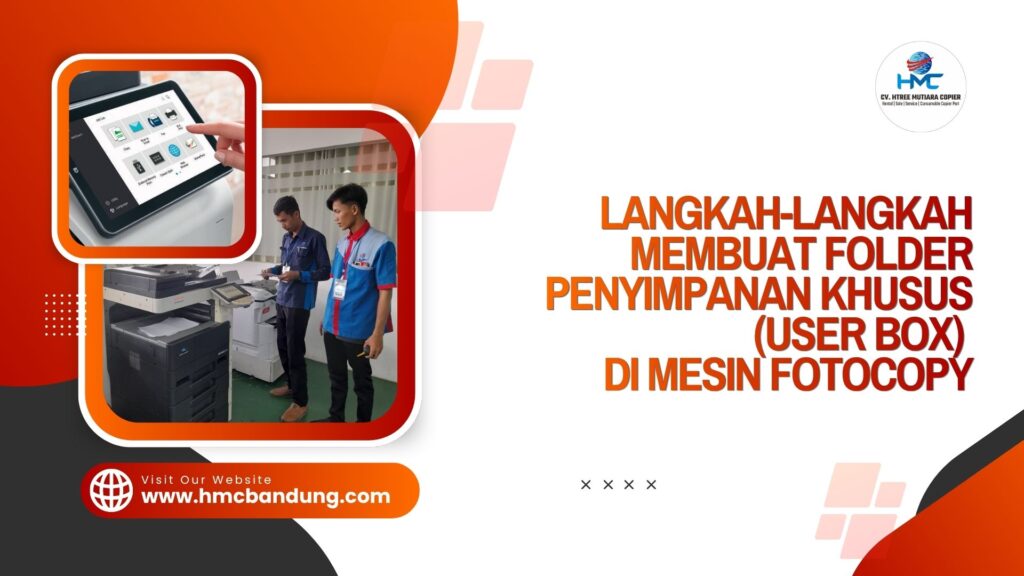
Langkah-Langkah Membuat Folder Penyimpanan Khusus (User Box) di Mesin Fotocopy
Membuat Folder Penyimpanan Khusus (User Box). Setiap perusahaan atau kantor sering kali menghadapi kendala kerahasiaan dokumen saat mencetak atau memindai (scan). Dokumen penting seperti laporan keuangan, berkas HRD, atau surat perjanjian berisiko terbaca oleh orang lain jika langsung keluar di baki mesin.
Untuk mengatasi masalah ini, CV. Htree Mutiara Copier menghadirkan panduan praktis memanfaatkan fitur User Box (Folder Penyimpanan Khusus) pada mesin fotocopy multifungsi Anda. Fitur ini berfungsi seperti ruang simpan pribadi di dalam hard disk mesin, memungkinkan setiap pengguna menyimpan, memindai, dan mencetak dokumen secara aman menggunakan kata sandi (PIN/Password).
Apa Itu Fitur User Box pada Mesin Fotocopy?
User Box adalah fitur penyimpanan internal pada mesin fotocopy digital modern yang memungkinkan pengguna membuat direktori atau folder khusus. Melalui folder ini, Anda dapat:
- Menyimpan Hasil Scan: Mengirim dokumen yang dipindai langsung ke folder pribadi tanpa perlu komputer.
- Mencetak Aman (Secure Print): Mengirim dokumen dari PC ke mesin fotocopy, lalu mencetaknya saat Anda berada di depan mesin.
- Mencegah Dokumen Tertukar: Mengelompokkan berkas berdasarkan nama pengguna atau divisi kerja.
Manfaat Menggunakan User Box untuk Operasional Kantor
- Privasi & Keamanan Terjamin: Dokumen rahasia tidak akan mengendap di baki kertas. Dokumen hanya akan dicetak atau diunduh jika pengguna memasukkan kata sandi yang benar.
- Efisiensi Alur Kerja (Workflow): Berkas yang sering dicetak (seperti formulir standar atau berkas prosedur) dapat disimpan permanen di User Box tanpa perlu membuka PC setiap kali ingin mencetak.
- Mereduksi Pemborosan Kertas: Anda dapat memeriksa ulang dokumen yang disimpan sebelum mencetak versi fisiknya.
Langkah-Langkah Membuat Folder Penyimpanan Khusus (User Box)
Berikut adalah panduan umum pembuatan User Box melalui panel kontrol mesin fotocopy multifungsi:
Langkah 1: Akses Menu Utilitas / Sistem
- Pasikan mesin fotocopy dalam keadaan aktif (Ready).
- Pada layar sentuh panel utama, tekan tombol Utility / Counter atau menu System Settings.
Langkah 2: Masuk ke Pengaturan User Box
- Pilih menu User Box Setting atau Box Registration.
- Pilih opsi Create New Box atau Register New Box.
Langkah 3: Tentukan Nomor dan Nama Folder
- Masukkan nomor indeks/folder yang masih kosong (misalnya:
Box 001). - Ketikkan Nama Folder sesuai nama pengguna atau departemen (contoh: Box Finance atau Box Budi).
Langkah 4: Atur Keamanan dan Kata Sandi (Password)
- Aktifkan opsi Password Protection.
- Buat 4–8 digit PIN/Kata Sandi yang mudah diingat oleh pemilik folder.
- (Opsional) Tentukan batas waktu penyimpanan dokumen (misal: hapus otomatis setelah 1 hari atau simpan permanen).
Langkah 5: Simpan dan Uji Coba
- Tekan tombol OK atau Register untuk menyalin pengaturan.
- Uji coba dengan melakukan Scan to Box atau mengirim cetakan dari komputer ke folder baru tersebut.
Tips Penggunaan User Box dari CV. Htree Mutiara Copier
- Rutin Melakukan Pembersihan: Hapus dokumen lama yang sudah tidak digunakan agar kapasitas hard disk mesin fotocopy tetap optimal.
- Jaga Kerahasiaan PIN: Hindari membagikan kode sandi User Box kepada pihak yang tidak berkepentingan.
- Integrasikan dengan Driver PC: Install driver mesin fotocopy di komputer Anda untuk mempermudah pengiriman dokumen langsung ke User Box pribadi.
Solusi Mesin Fotocopy Terpercaya dari CV. Htree Mutiara Copier
Memaksimalkan fitur-fitur canggih seperti User Box membantu meningkatkan efisiensi dan keamanan kerja di kantor Anda. Jika Anda membutuhkan persewaan atau pembelian mesin fotocopy berkualitias dengan fitur modern serta dukungan teknis profesional di Bandung dan sekitarnya, CV. Htree Mutiara Copier siap menjadi mitra terbaik Anda. Kami menyediakan berbagai varian mesin fotocopy multifungsi lengkap dengan layanan perawatan rutin.
SOLUSI SEWA MESIN FOTOCOPY TERPERCAYA DI BANDUNG Hemat, Praktis, & Teknisi Siaga!
- Nama Perusahaan: CV. Htree Mutiara Copier
- Alamat Kantor: Komplek Permata Kopo 2, Jl. Opal Blok C.2 No.70, Sukamenak, Kab. Bandung
- Telepon/WhatsApp: 0881 0239 77889
- Email: rusman.cvhmc@gmail.com
- Website: www.hmcbandung.com