
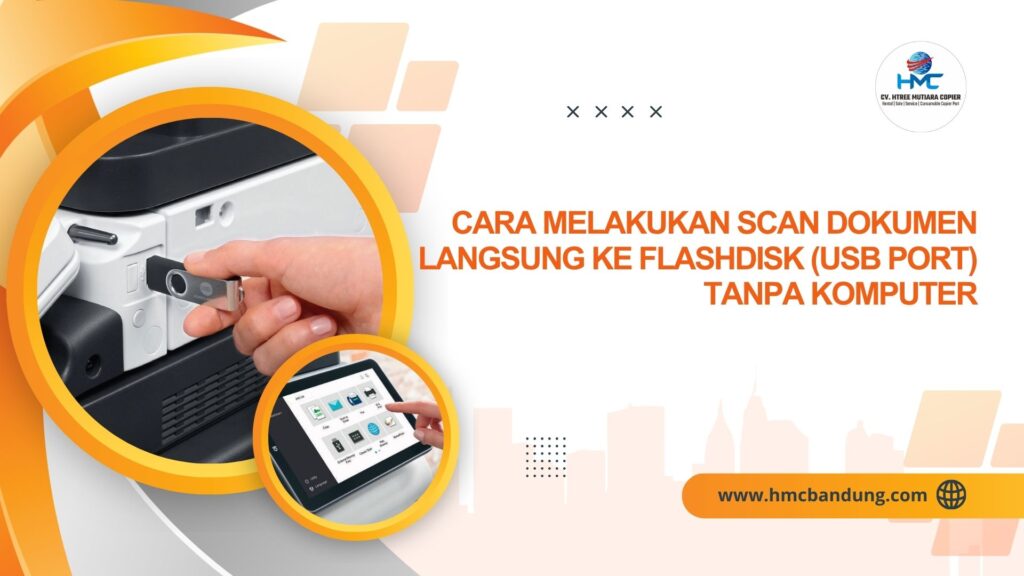
Cara Melakukan Scan Dokumen Langsung ke Flashdisk (USB Port) Tanpa Komputer
Scan Dokumen Langsung ke Flashdisk. Aktivitas memindai (scan) dokumen sering kali menyita waktu jika harus melewati alur konvensional: menyalakan komputer, membuka aplikasi pemindai, menyimpan berkas, lalu mentransfernya ke penyimpan eksternal. Di era efisiensi kerja saat ini, mesin fotokopi modern telah dilengkapi fitur Direct Scan to USB, memungkinkan pemindaian dokumen fisik langsung tersimpan ke flashdisk tanpa perantara laptop atau PC.
Fitur ini menjadi solusi praktis bagi perkantoran, instansi pemerintah, maupun usaha fotokopi skala menengah hingga besar untuk mempercepat alur kerja harian.
Keuntungan Memindai Dokumen Langsung ke Flashdisk
- Hemat Waktu & Energi: Proses pemindaian berlangsung serba praktis tanpa perlu menyalakan komputer atau menunggu sistem booting.
- Keamanan Data Terjaga: Meminimalisir risiko penyebaran virus dari PC kantor ke perangkat penyimpanan pribadi.
- Mobilitas Tinggi: Hasil pindaian (file PDF atau JPG) langsung siap dibawa atau dipindahkan ke perangkat lain kapan saja.
Langkah-Langkah Scan Dokumen ke Flashdisk di Mesin Fotokopi
Meskipun setiap merek mesin fotokopi (seperti Konica Minolta, Kyocera, Canon, atau Fuji Xerox) memiliki antarmuka layar yang sedikit berbeda, secara umum langkah operasinya sangat mudah:
- Persiapkan Flashdisk: Pastikan flashdisk terformat dengan sistem berkas FAT32 atau exFAT agar dapat terbaca dengan lancar oleh sistem mesin fotokopi.
- Pasang Perangkat USB: Masukkan flashdisk ke port USB yang terletak pada panel kontrol atau bagian samping mesin.
- Letakkan Dokumen: Place dokumen asli pada Platen Glass (kaca pemindai) atau ke dalam tray Automatic Document Feeder (ADF) untuk pemindaian massal.
- Pilih Menu Scan / Memory Media: Pada layar sentuh (touchscreen), tekan menu Scan lalu pilih opsi External Memory atau USB Port.
- Atur Pengaturan Berkas:
- Format File: Pilih PDF (untuk dokumen teks) atau JPEG (untuk gambar/foto).
- Resolusi (DPI): Pilih 200–300 DPI untuk standar dokumen kantor agar ukuran berkas tidak terlalu besar.
- Warna: Pilih Color (warna) atau Black & White (hitam putih).
- Eksekusi Pemindaian: Tekan tombol Start berwarna hijau pada mesin. Tunggu hingga proses pemindaian selesai dan indikator lampu port USB berhenti berkedip.
- Cabut Flashdisk dengan Aman: Tekan opsi Remove Media atau Eject pada layar sebelum mencabut flashdisk untuk mencegah kerusakan data (corrupt).
Tips Agar Hasil Scan Rapi dan Terbaca Jelas
- Gunakan Feature ADF untuk Dokumen Banyak: Jika memindai puluhan halaman, manfaatkan fitur ADF agar mesin menarik kertas secara otomatis.
- Periksa Kebersihan Kaca Pemindai: Debu atau noda pada kaca pemindai dapat menimbulkan garis hitam pada hasil digital.
- Atur Fitur Compact PDF: Bila ukuran file harus dikirim via email, aktifkan fitur kompresi PDF langsung dari panel mesin.
Solusi Mesin Fotokopi Multifungsi Terbaik dari CV. Htree Mutiara Copier
Mendukung kelancaran operasional bisnis dengan perangkat cetak hemat biaya dan berteknologi tinggi adalah komitmen CV. Htree Mutiara Copier. Sebagai penyedia layanan sewa dan jual mesin fotokopi terpercaya, CV. Htree Mutiara Copier menghadirkan jajaran mesin multifungsi (Multifunction Printer/MFP) modern yang sudah dilengkapi fitur layar sentuh intuitif, fitur Direct Scan to USB, Scan to Email, hingga integrasi jaringan LAN.
Layanan rental mesin fotokopi dari CV. Htree Mutiara Copier memberikan keuntungan penuh berupa bebas biaya perawatan berkala, dukungan teknisi berpengalaman, serta jaminan ketersediaan suku cadang dan toner original. Optimize efisiensi kerja kantor Anda bersama solusi percetakan terpadu dari CV. Htree Mutiara Copier.
SOLUSI SEWA MESIN FOTOCOPY TERPERCAYA DI BANDUNG Hemat, Praktis, & Teknisi Siaga!
- Nama Perusahaan: CV. Htree Mutiara Copier
- Alamat Kantor: Komplek Permata Kopo 2, Jl. Opal Blok C.2 No.70, Sukamenak, Kab. Bandung
- Telepon/WhatsApp: 0881 0239 77889
- Email: rusman.cvhmc@gmail.com
- Website: www.hmcbandung.com