
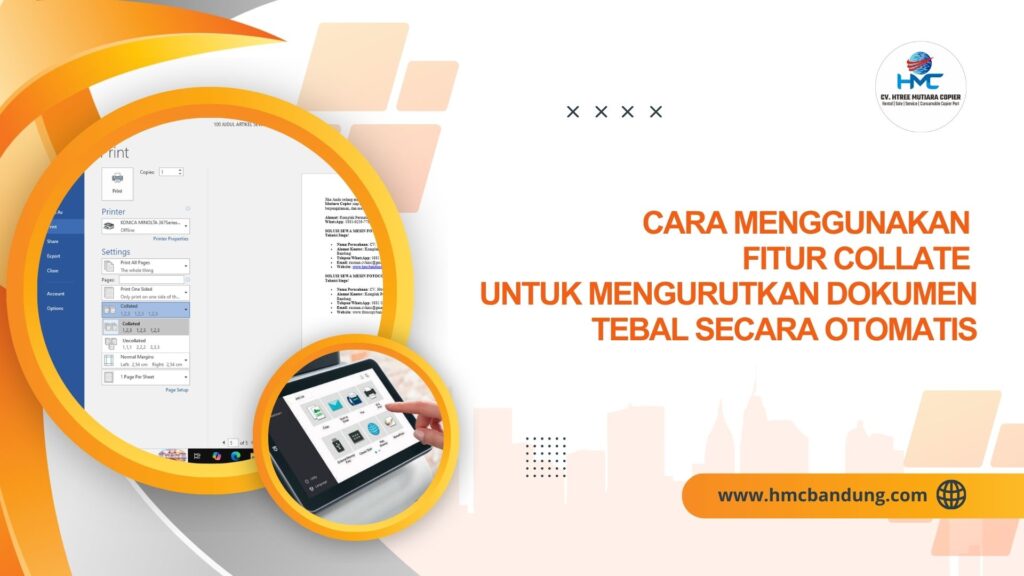
Cara Menggunakan Fitur Collate untuk Mengurutkan Dokumen Tebal Secara Otomatis
Menggunakan Fitur Collate untuk Mengurutkan Dokumen. Mengurutkan puluhan hingga ratusan lembar dokumen cetak secara manual adalah pekerjaan yang sangat menyita waktu dan tenaga. Ketika Anda mencetak dokumen tebal seperti laporan bulanan, modul pelatihan, atau proposal bisnis dalam jumlah banyak, proses menyusun halaman satu per satu dari awal sering kali memicu risiko tertukar atau terselip.
Fitur Collate hadir sebagai solusi otomatisasi terbaik pada mesin fotocopy modern untuk memastikan setiap set dokumen keluar dari mesin dalam urutan yang tepat dan rapi tanpa perlu Anda pilah ulang secara manual.
Apa Itu Fitur Collate pada Mesin Fotocopy?
Collate adalah fungsi pengaturan pencetakan yang bertugas mengelompokkan dan mengurutkan lembaran hasil cetak sesuai nomor urut halaman aslinya.
Saat Anda mencetak dokumen sebanyak 50 halaman sebanyak 5 rangkap (set), terdapat dua metode pengurutan:
- Collate Aktif (On): Mesin akan mencetak set pertama dari halaman 1 sampai 50 secara berurutan, lalu dilanjutkan set kedua dari halaman 1 sampai 50, dan seterusnya hingga 5 set selesai.
- Uncollate / Non-Collate (Off): Mesin akan mencetak halaman 1 sebanyak 5 lembar, lalu halaman 2 sebanyak 5 lembar, hingga halaman 50 sebanyak 5 lembar. Pengguna harus menyusun sendiri setiap set secara manual.
Manfaat Utama Fitur Collate untuk Efisiensi Kantor
- Hemat Waktu & Tenaga Ops: Karyawan tidak perlu lagi berdiri di depan meja besar hanya untuk memilah lembaran kertas satu per satu.
- Meminimalkan Human Error: Risiko halaman yang tertukar, terlewat, atau terlipat ganda dapat ditekan hingga nol.
- Hasil Cetak Siap Pakai: Dokumen yang keluar dari mesin fotocopy sudah dalam kondisi siap untuk dijilid, distaples, atau dimasukkan ke dalam binder.
Panduan Cara Menggunakan Fitur Collate
Proses mengaktifkan fitur ini sangat sederhana, baik saat Anda mencetak dari komputer (Print Driver) maupun melakukan penggandaan dokumen langsung melalui layar sentuh mesin fotocopy.
1. Melalui Komputer (Print Driver Windows / Mac)
- Buka dokumen tebal yang ingin dicetak (PDF, Word, atau Excel).
- Tekan tombol Ctrl + P (Windows) atau Cmd + P (Mac) untuk membuka menu cetak.
- Tentukan jumlah rangkap (Number of Copies) yang dibutuhkan.
- Pada opsi Settings atau Page Setup, cari opsi Collate atau Collated.
- Pastikan opsi Collated terpilih (biasanya ditandai dengan ikon lembaran bertumpuk
1,2,3 - 1,2,3). - Klik Print.
2. Langsung dari Panel Layar Sentuh Mesin Fotocopy
- Masukkan tumpukan dokumen asli ke dalam Automatic Document Feeder (ADF) di bagian atas mesin.
- Pada layar sentuh (Control Panel), pilih menu Copy.
- Atur jumlah penggandaan yang diinginkan menggunakan tombol angka.
- Cari dan tekan menu Finishing atau Sort/Collate.
- Pilih opsi Collate atau Sort.
- Tekan tombol hijau Start untuk memulai proses cetak.
Tips Optimasi Pencetakan Dokumen Tebal
Untuk memaksimalkan kinerja fitur Collate pada volume cetak skala besar, perhatikan beberapa poin teknis berikut:
- Manfaatkan Fitur Automatic Document Feeder (ADF): Selalu gunakan tray ADF atas agar mesin dapat mengindeks seluruh halaman master secara otomatis sebelum proses perangkaian dimulai.
- Kombinasikan dengan Fitur Finishing: Jika mesin fotocopy Anda dilengkapi dengan modul Finisher, Anda bisa menggabungkan fungsi Collate dengan Staple (pengaplesan otomatis) atau Offset Sorting (posisi hasil cetak setiap set digeser sedikit agar mudah dipisahkan).
- Periksa Kapasitas RAM Mesin: Pencetakan dokumen tebal beresolusi tinggi membutuhkan memori mesin yang memadai agar proses buffering halaman tetap lancar tanpa hambatan.
Dukungan Perangkat Cetak Andal bersama CV. Htree Mutiara Copier
Kelancaran operasional cetak-mencetak di kantor sangat bergantung pada kondisi mesin yang siap pakai dan berteknologi modern. CV. Htree Mutiara Copier hadir sebagai mitra terpercaya untuk kebutuhan sewa dan penjualan mesin fotocopy berkualitas di wilayah Bandung dan sekitarnya.
Kami menyediakan berbagai pilihan mesin fotocopy multifungsi yang telah dilengkapi fitur Collate, ADF High-Speed, hingga modul Finishing otomatis untuk mendukung efisiensi bisnis Anda. Dapatkan layanan konsultasi unit, dukungan teknisi berpengalaman, serta perawatan rutin berkala untuk memastikan produktivitas kantor Anda tetap optimal tanpa hambatan teknis.
SOLUSI SEWA MESIN FOTOCOPY TERPERCAYA DI BANDUNG Hemat, Praktis, & Teknisi Siaga!
- Nama Perusahaan: CV. Htree Mutiara Copier
- Alamat Kantor: Komplek Permata Kopo 2, Jl. Opal Blok C.2 No.70, Sukamenak, Kab. Bandung
- Telepon/WhatsApp: 0881 0239 77889
- Email: rusman.cvhmc@gmail.com
- Website: www.hmcbandung.com