
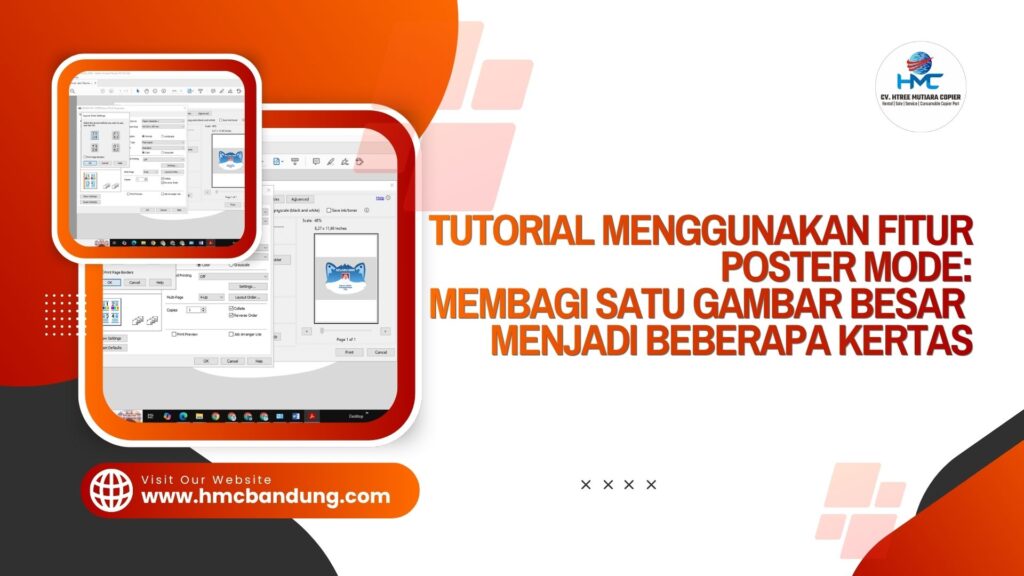
Tutorial Menggunakan Fitur Poster Mode: Membagi Satu Gambar Besar Menjadi Beberapa Kertas
Menggunakan Fitur Poster Mode. Mencetak gambar berukuran besar seperti poster, banner promosi, atau diagram presentasi sering kali memerlukan printer berformat lebar (large format printer). Namun, tidak semua kantor memiliki perangkat tersebut. Sebagai solusinya, Anda dapat memanfaatkan fitur Poster Mode yang umumnya sudah tersedia pada mesin cetak dan fotokopi modern.
Fitur ini memungkinkan sebuah gambar atau dokumen berukuran besar dipotong secara otomatis oleh sistem menjadi beberapa bagian kecil, lalu dicetak ke dalam beberapa lembar kertas standar (seperti A4 atau A3). Setelah dicetak, Anda hanya perlu menggabungkan lembaran-lembaran tersebut seperti menyusun teka-teki (puzzle).
Keuntungan Memanfaatkan Fitur Poster Mode
- Efisiensi Biaya: Tidak perlu menyewa atau membeli printer wide-format yang mahal hanya untuk kebutuhan cetak besar berkala.
- Kepraktisan: Proses pemotongan gambar dilakukan secara otomatis oleh sistem penggerak (driver) mesin fotokopi.
- Fleksibilitas Ukuran: Ukuran akhir poster dapat disesuaikan, mulai dari susunan 2×2 (4 kertas), 3×3 (9 kertas), hingga 4×4 (16 kertas).
Langkah-Langkah Menggunakan Poster Mode
Berikut panduan praktis mencetak poster menggunakan mesin fotokopi multi-fungsi melalui komputer:
- Buka Dokumen atau GambarBuka file gambar atau dokumen yang ingin dicetak menggunakan aplikasi pembuka gambar atau PDF Reader.
- Masuk ke Menu Cetak (Print)Tekan tombol Ctrl + P pada papan ketik (keyboard) untuk membuka jendela pengaturan cetak.
- Pilih Mesin Cetak & Masuk ke PreferencesPilih nama mesin fotokopi yang terhubung, lalu klik tombol Printer Properties atau Preferences.
- Aktifkan Fitur Poster Mode
- Masuk ke tab Basic atau Layout.
- Cari opsi Multi-Page atau Page Layout.
- Ubah pilihan dari Normal menjadi Poster Mode (pada beberapa merek mesin, opsi ini dinamakan Tile/Poster atau N-up Poster).
- Tentukan Skala Pembagian KertasPilih tata letak sesuai kebutuhan ukuran akhir Anda:
- 2 x 2: Menggabungkan 4 lembar kertas.
- 3 x 3: Menggabungkan 9 lembar kertas.
- 4 x 4: Menggabungkan 16 lembar kertas.
- Atur Garis Potong (Overlap / Border)Aktifkan fitur Overlap atau Print Cut Marks jika tersedia. Fitur ini menambahkan sedikit margin tumpang-tindih dan garis panduan agar proses pemotongan dan penempelan tepi kertas menjadi lebih presisi.
- Mulai Mencetak dan MenyusunKlik OK, lalu pilih Print. Setelah seluruh lembaran keluar dari mesin:
- Potong tepi margin kertas yang tidak terpakai mengikuti garis panduan.
- Susun lembaran sesuai urutan dari pojok kiri atas hingga kanan bawah.
- Gunakan perekat transparan atau lem kertas di bagian belakang untuk menyambungkan setiap lembaran.
Solusi Perangkat Kantor Efektif dari CV. Htree Mutiara Copier
Kelancaran pencetak dokumen operasional dan materi promosi bisnis sangat bergantung pada keandalan mesin fotokopi yang digunakan. Fitur-fitur canggih seperti Poster Mode, Scan to Email, hingga pencetakan jarak jauh dapat dioptimalkan jika perangkat didukung oleh pemeliharaan berkala yang tepat.
CV. Htree Mutiara Copier hadir memberikan layanan sewa dan penjualan mesin fotokopi berkualitas tinggi untuk kebutuhan perkantoran, instansi, maupun usaha pusat percatatan (copy center). Dengan dukungan armada teknisi berpengalaman dan unit mesin pilihan yang selalu dalam kondisi prima, operasional cetak-mencetak di kantor Anda dapat berjalan lancar tanpa kendala teknis. Hubungi CV. Htree Mutiara Copier untuk mendapatkan penawaran unit dan layanan konsultasi perangkat kantor yang paling sesuai dengan kebutuhan bisnis Anda.
SOLUSI SEWA MESIN FOTOCOPY TERPERCAYA DI BANDUNG Hemat, Praktis, & Teknisi Siaga!
- Nama Perusahaan: CV. Htree Mutiara Copier
- Alamat Kantor: Komplek Permata Kopo 2, Jl. Opal Blok C.2 No.70, Sukamenak, Kab. Bandung
- Telepon/WhatsApp: 0881 0239 77889
- Email: rusman.cvhmc@gmail.com
- Website: www.hmcbandung.com